Nov
15
ScreenPro: înregistrare ecran Mac gratuită pentru TikTok și YouTube
ScreenPro: înregistrare ecran Mac gratuită pentru TikTok și YouTube, cu editor video integrat
Dacă faci tutoriale, prezentări de produs sau clipuri scurte pentru TikTok și YouTube Shorts, știi deja cât timp se pierde între înregistrare și publicare. Filmezi ecranul întreg, apoi decupezi la 9:16 într-un alt program, apoi tai începutul și finalul într-un al treilea, iar la sfârșit descoperi că textul de pe ecran a ieșit prea mic pentru telefon. ScreenPro pornește de la ideea opusă: alegi formatul înainte să filmezi, iar fișierul iese direct la proporția și rezoluția cerute de platformă.
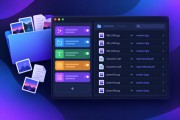
ScreenPro este cea mai nouă aplicație nativă din ecosistemul seotoolpro.ro, alături de CleanMacOS, CodeNote, ImgConvert și NewFile. Este gratuită, nu are reclame, nu cere cont și nu trimite date nicăieri. În acest articol îți arăt ce face, cum funcționează fiecare modul și cum ajungi de la o idee la un clip publicat în câteva minute.
Ce este ScreenPro și pentru cine e făcută
ScreenPro este o aplicație pentru macOS, scrisă în SwiftUI peste ScreenCaptureKit, cadrul oficial Apple pentru captura ecranului, documentat în documentația ScreenCaptureKit pentru dezvoltatori. Folosirea acestui cadru are două consecințe practice: capturile și înregistrările au calitatea maximă pe care o permite ecranul, iar ferestrele aplicației însăși (bara de control, cadrul de filmare, contorul live) sunt excluse automat din imagine.
Aplicația se adresează creatorilor care filmează ecranul pentru rețele sociale, profesorilor și formatorilor care fac tutoriale, developerilor care arată un bug sau o funcție nouă colegilor, dar și oricui are nevoie de o captură rapidă trimisă pe Slack sau pe email. Nu e un editor profesional de montaj și nici nu încearcă să fie: este instrumentul care acoperă drumul scurt dintre „filmez ce am pe ecran” și „încarc clipul”.
ScreenPro rulează pe macOS 14 Sonoma sau mai nou. Pe macOS 26 interfața folosește automat materialul Liquid Glass, iar pe versiunile anterioare păstrează aspectul clasic, cu temă Sistem, Întunecat sau Luminos.
Capturi de ecran în două secunde
Modul de captură are trei ținte, fiecare cu propria scurtătură globală care funcționează din orice aplicație. Cu Control + Shift + 1 tragi un dreptunghi peste zona dorită, cu Control + Shift + 2 dai click pe o fereastră, iar cu Control + Shift + 3 capturezi ecranul întreg de sub cursor. Scurtăturile clasice ale sistemului rămân neatinse, așa că poți folosi în continuare și unealta macOS descrisă în ghidul Apple pentru capturi de ecran pe Mac.
Diferența apare după captură. Imaginea se salvează în folderul ales, implicit în Pictures/ScreenPro, se copiază automat în clipboard, ca s-o lipești imediat cu Command + V, și apare ca miniatură în colțul din dreapta jos, de unde o tragi direct în Mail, Slack, Finder sau într-un document. Capturile de fereastră păstrează fundalul transparent, deci arată curat într-o prezentare, fără marginea desktopului în jur.
Poți alege între PNG, ideal pentru text și interfețe perfect clare, și JPG, potrivit pentru fotografii și fișiere mai mici. Dacă urci capturile pe un site, merită să le treci prin optimizatorul nostru de imagini înainte de publicare, iar pentru formate moderne ca WebP îți ajunge convertorul de imagini din platformă. Pentru capturi ale unei pagini web întregi, cu scroll, ScreenPro nu e unealta potrivită; acolo te ajută generatorul de capturi pentru site-uri sau metoda din articolul despre captura paginii întregi în Chrome, fără extensii.
Înregistrare video direct la formatul platformei
Aici ScreenPro face diferența față de majoritatea aplicațiilor de screen recording. În bara principală alegi Video, ținta (zonă, fereastră sau ecran întreg) și formatul. Zona de filmare primește automat proporția corectă, iar fișierul final are rezoluția potrivită pentru platformă.
| Format | Proporție | Rezoluție maximă | Când îl folosești |
|---|---|---|---|
| YouTube | 16:9 | 3840 × 2160 (4K) | Tutoriale lungi, prezentări |
| YouTube Shorts | 9:16 | 2160 × 3840 (4K vertical) | Clipuri scurte cu text mult pe ecran |
| TikTok | 9:16 | 1080 × 1920 | Clipuri scurte, demonstrații rapide |
| Instagram Reels | 9:16 | 1080 × 1920 | Reels și Stories |
| Instagram pătrat | 1:1 | 1080 × 1080 | Postări în feed |
| Instagram portret | 4:5 | 1080 × 1350 | Postări care ocupă mai mult din feed |
| Web / tutorial | 16:9 | 1280 × 720 | Documentație, emailuri, bug reports |
De ce contează rezoluția aleasă la filmare? În general, YouTube procesează încărcările 4K la o calitate mai bună decât pe cele 1080p, iar diferența se vede adesea și la redarea în 1080p, iar recomandările oficiale de codare sunt descrise în setările de codare recomandate de YouTube. TikTok și Reels, în schimb, nu au nimic de câștigat peste 1080 × 1920, așa că ScreenPro filmează exact cât trebuie și păstrează fișierul mic.
Când alegi Ecran întreg împreună cu un format social, aplicația filmează cea mai mare zonă centrată care respectă proporția formatului. Pe un monitor lat, un clip TikTok va acoperi o bandă verticală din mijlocul ecranului, iar tu poți muta fereastra pe care vrei s-o arăți exact în acea bandă.
Calitate aleasă automat
Nu există niciun meniu de setări video în care să te pierzi. ScreenPro alege singur codecul și bitrate-ul în funcție de format și de rezoluție: HEVC pentru imagine excelentă la dimensiune minimă și H.264 pentru formatul Web, compatibil cu orice browser. Înainte de start, în timpul numărătorii inverse, aplicația îți arată o estimare a dimensiunii: câți MB ocupă un minut și cât vor ocupa 10 sau 30 de minute, util când filmezi pe un disc aproape plin. Dacă ai nevoie să micșorezi ulterior un fișier foarte lung, exporturile MP4 standard se pot recomprima cu orice aplicație dedicată, fără conversii intermediare.
Pentru cei curioși de partea tehnică, lanțul de înregistrare arată așa:
SCStream (ScreenCaptureKit)          → cadre video + sunetul sistemului
AVCaptureSession                      → microfonul, pe o pistă separată
AVAssetWriter                         → fișier MP4, HEVC sau H.264, audio AAC
excludesCurrentProcessAudio = true    → sunetele aplicației nu intră în video
Componenta de scriere a fișierului este AVAssetWriter din AVFoundation, aceeași folosită de aplicațiile video native Apple, ceea ce înseamnă fișiere MP4 standard, care se deschid peste tot fără conversii.
Cadrul de filmare, cursorul și clickurile
Când filmezi o zonă, ScreenPro desenează un cadru vizibil în jurul ei: exteriorul se estompează, iar zona are contur și colțuri, ca vizorul unei camere foto. Conturul este alb cât timp te pregătești, devine roșu în timpul filmării și galben în pauză. Fereastra cadrului aparține aplicației, deci nu apare în video. O vezi doar tu.
Un cadru permanent ajută la încadrare, dar devine deranjant după primele secunde. De aceea, la trei secunde după pornire, dispar conturul și eticheta, iar pe ecran rămân doar cele patru colțuri, cu exteriorul abia estompat. Dacă pui pauză, cadrul complet revine, ca să vezi clar starea înregistrării. Opțional, poți activa o grilă pe treimi, linii fine în interiorul zonei care te ajută să poziționezi corect fereastra sau elementul important, mai ales la formatele verticale.
Pentru tutoriale, partea de cursor contează enorm. Poți ascunde complet săgeata mouse-ului în video, pentru prezentări curate, sau o poți scoate în evidență. Evidențierea clickurilor afișează un cerc animat la fiecare click, în culoarea aleasă pentru click stânga și în albastru pentru click dreapta, iar cercul din jurul cursorului este un inel fin care urmărește mouse-ul, cu mărime între 12 și 64 de puncte și culoare la alegere. Spectatorul pe telefon nu se mai întreabă unde ai dat click.
În timpul filmării, un contor discret din dreapta sus arată timpul și dimensiunea fișierului, cu avertizare dacă rămâi fără spațiu pe disc. Poți pune pauză, poți continua sau poți opri atât din contor, cât și din bara de meniu, unde iconița aplicației se transformă într-un indicator roșu cu timpul scurs. Numărătoarea inversă poate fi de 3, 5 sau 10 secunde, ori o poți dezactiva complet.
Editorul video: tai, ștergi, pui mut
Orice înregistrare se deschide în editor dintr-un singur click, din Bibliotecă sau din meniul aplicației. Editorul seamănă cu cele pe care probabil le știi deja din aplicațiile mobile de montaj: clipurile stau lipite unul după altul pe timeline, cu miniaturi în partea de sus și forma de undă audio dedesubt. Tot ce ștergi dispare, iar restul se unește automat.
Cele mai folosite acțiuni au scurtături de o singură tastă. Command + B taie clipul exact la poziția cursorului, Backspace șterge clipul selectat, iar tastele Q și W șterg tot ce e înainte, respectiv după cursor. În practică, asta înseamnă că începutul și finalul unei înregistrări se curăță în două secunde: pui cursorul unde începi să vorbești, apeși Q, pui cursorul unde termini, apeși W. Rotița mouse-ului derulează timeline-ul, Command plus rotița face zoom de până la 40 de ori pentru tăieturi precise, iar Command + Z anulează orice pas, inclusiv zonele mute.
Zone mute selectate cu mouse-ul
Respirațiile auzite între fraze, un „ăăă” prelungit, o notificare care a sunat în mijlocul explicației sau tastatura prea zgomotoasă se rezolvă direct pe forma de undă. Tragi cu mouse-ul peste porțiunea respectivă pe banda audio și apeși tasta M. Zona devine mută și apare hașurată în roșu pe timeline. Dacă te răzgândești, dai click pe zona mută și apeși din nou M, iar sunetul revine, total sau doar pe porțiunea pe care ai selectat-o.
Două detalii tehnice fac diferența dintre o funcție utilă și una care sună amator. Primul: la marginile fiecărei zone mute, sunetul coboară și urcă în 10 milisecunde, așa că nu se aud clickuri sau pocnituri la tranziție. Al doilea: zonele sunt reținute în timpul original al înregistrării, nu în poziția de pe timeline, deci rămân pe aceeași bucată de sunet chiar dacă tai sau ștergi clipuri înaintea lor.
Un principiu important al aplicației este că sunetul nu se modifică automat. Nu există filtre care să „curețe” vocea în locul tău și care să-i schimbe timbrul sau să taie silabele moi. La volum 100% și fără zone mute, exportul păstrează exact sunetul înregistrat. Volumul poate fi ridicat până la 300%, caz în care un limitator previne distorsiunile, dar decizia îți aparține întotdeauna.
Zone TikTok pentru video-urile verticale
Pe TikTok, Reels și Shorts, partea de jos a ecranului este acoperită de descriere și de numele contului, iar marginea din dreapta de butoanele de like, comentarii și distribuire. Un text important plasat acolo devine ilizibil. La video-urile verticale, editorul are un buton „Zone TikTok” care desenează peste previzualizare zonele acoperite de interfața aplicațiilor. Zonele sunt doar un ghidaj și nu apar în fișierul exportat.
Filigran pe video și pe capturi
Cardul Filigran din editor adaugă un text sau un logo discret peste tot video-ul. Poți alege una dintre cele cinci poziții (colțurile și centrul), opacitatea între 10 și 100%, mărimea și o umbră discretă care ajută pe fundalurile deschise. Previzualizarea din player este exact imaginea care ajunge în fișier, așa că nu ai surprize după export.
Mărimea filigranului este relativă la latura mică a video-ului, deci un logo arată la fel pe un clip 1080p, pe unul 4K și pe un format vertical. Logo-ul acceptă PNG, JPG, HEIC, TIFF și WebP, dar un PNG cu fundal transparent dă cel mai bun rezultat. Dacă ai nevoie de un logo pătrat simplu pornind de la iconița site-ului, generatorul de favicon-uri scoate rapid variante curate la dimensiuni mari. Setările filigranului se păstrează pentru toate video-urile următoare și pot fi aplicate automat și pe capturile de ecran, din Setări.
Pentru cei care vor să înțeleagă cum e construit, filigranul este compus pe GPU peste fiecare cadru:
CoreText / CGImageSource           → randarea textului sau a logo-ului
CIImage.composited(over:)           → compunerea peste fiecare cadru video
AVAssetWriterInputPixelBufferAdaptor → scrierea cadrelor în fișier
preferredTransform                  → poziție corectă și pe video-uri filmate cu telefonul
Biblioteca: toate capturile și video-urile într-un loc
Biblioteca afișează într-o grilă cu miniaturi tot ce ai capturat sau înregistrat, cele mai noi primele. Poți filtra după capturi sau video și poți căuta după nume. Fiecare card arată tipul, dimensiunea și data, plus butonul Editează pentru video-uri și Deschide pentru capturi. Dublu-click deschide fișierul, tragerea îl mută în orice aplicație, iar meniul contextual oferă Arată în Finder, Copiază și Mută în Trash. Fișierele mutate ajung în coșul de gunoi, deci rămân recuperabile până îl golești.
Cum faci primul clip pentru TikTok cu ScreenPro
Să luăm un exemplu concret: vrei să arăți în 40 de secunde cum se folosește o unealtă de pe site-ul tău. Deschizi ScreenPro, alegi Video în bara principală și selectezi formatul TikTok 9:16. Apeși Control + Shift + 4 și poziționezi cadrul peste fereastra browserului, eventual mărind pagina cu Command + plus, ca textul să se citească bine pe telefon. Pornești înregistrarea, aștepți numărătoarea inversă și faci demonstrația, vorbind liber, fără grija greșelilor.
Oprești cu aceeași scurtătură sau din bara de meniu, apoi deschizi clipul în editor. Pui cursorul acolo unde începi efectiv explicația și apeși Q, apoi la final apeși W. Tragi pe forma de undă peste cele două respirații auzite și peste momentul în care te-ai bâlbâit, apăsând M pentru fiecare. Activezi Zone TikTok ca să verifici că textul important nu stă sub butoane, adaugi filigranul cu numele contului și apeși Command + E. Fișierul „(editat).mp4” apare lângă original, gata de urcat.
Când publici clipul pe YouTube cu un link către site în descriere, merită să adaugi parametri de tracking, ca să vezi în Analytics câte vizite vin din video. Un link construit cu generatorul nostru de linkuri UTM arată așa:
https://seotoolpro.ro/download-apps?utm_source=youtube&utm_medium=video&utm_campaign=screenpro-lansare
Pentru imaginea de copertă a clipului sau pentru thumbnail-ul YouTube, generatorul de imagini de copertă te scapă de deschiderea unui program de grafică.
Instalare și permisiuni
ScreenPro se descarcă gratuit de pe pagina aplicațiilor macOS seotoolpro.ro, sub forma unui fișier DMG. Îl deschizi, tragi aplicația în folderul Aplicații și o pornești. La prima captură, macOS cere permisiunea Înregistrarea ecranului, care se activează din Setări sistem, la Confidențialitate și securitate. Dacă folosești microfonul, sistemul cere separat și permisiunea Microfon. După activarea permisiunii de înregistrare, aplicația trebuie repornită, altfel macOS continuă să raporteze accesul ca refuzat.
Dacă permisiunea pare blocată, de exemplu după mutarea aplicației dintr-un folder în altul, o poți reseta din Terminal și o poți acorda din nou la următoarea pornire:
tccutil reset ScreenCapture
Comanda resetează permisiunea de înregistrare a ecranului pentru toate aplicațiile, deci după rularea ei va trebui să o acorzi din nou și celorlalte programe care o folosesc, cum ar fi aplicațiile de videoconferință. Ghidul complet de instalare pentru toate aplicațiile din ecosistem, inclusiv ce faci la avertizarea Gatekeeper, îl găsești în articolul despre instalarea și folosirea aplicațiilor gratuite SeoToolPro.
Scurtăturile pe care merită să le înveți
| Scurtătură | Acțiune | Unde funcționează |
|---|---|---|
| Control + Shift + 1 | Captură zonă | Oriunde în sistem |
| Control + Shift + 2 | Captură fereastră | Oriunde în sistem |
| Control + Shift + 3 | Captură ecran întreg | Oriunde în sistem |
| Control + Shift + 4 | Pornește sau oprește înregistrarea video | Oriunde în sistem |
| Spațiu | Redare sau pauză | Editor |
| Command + B | Taie clipul la cursor | Editor |
| Q / W | Șterge tot ce e înainte / după cursor | Editor |
| M | Face mută sau readuce sunetul zonei selectate | Editor |
| Command + Z | Anulează ultimul pas | Editor |
| Command + E | Exportă clipul MP4 | Editor |
Confidențialitate: ce face și ce nu face aplicația
ScreenPro nu are cont, nu are reclame și nu trimite capturi, înregistrări sau statistici de utilizare nicăieri. Tot ce faci rămâne pe Mac. Singura operațiune de rețea este verificarea opțională a actualizărilor, la pornire și la fiecare șase ore, pe care o poți dezactiva din Setări. Linkul de actualizare se deschide doar dacă indică o adresă https de pe seotoolpro.ro; în orice alt caz, aplicația deschide pagina oficială de descărcare.
Închiderea ferestrei principale nu închide aplicația: ScreenPro rămâne în bara de meniu, cu scurtăturile active, ca să poți captura oricând. O închizi complet din meniul ei, cu Ieși din ScreenPro.
Concluzie
ScreenPro rezolvă o problemă concretă a creatorilor care lucrează pe Mac: drumul lung dintre o înregistrare de ecran și un clip publicabil. Alegi formatul înainte să filmezi, filmezi cu un cadru care nu te încurcă, tai și pui mut direct pe forma de undă, adaugi filigranul și exporți. Sunetul rămâne al tău, exact cum l-ai înregistrat, iar aplicația nu costă nimic.
Dacă vrei să vezi și restul aplicațiilor native pe care le-am construit pentru macOS, toate gratuite și fără reclame, le găsești pe pagina aplicațiilor gratuite SeoToolPro. Ai o idee de funcție pentru versiunea următoare? Scrie-mi, iar sugestiile utile ajung pe lista pentru actualizările viitoare.
Articole recomandate
Dacă ți-a plăcut acest ghid, citește și prezentarea celor 6 aplicații macOS gratuite din ecosistemul SeoToolPro, vezi cum urmărești procesorul și memoria în timp ce filmezi, cu ghidul MacPulse pentru monitorizarea resurselor Mac, și vezi cum îți ții capturile și exporturile în ordine cu RenamerPro, pentru redenumirea în masă a fișierelor pe Mac.
Try Pro Calculatoare Inteligente Practice! CLICK HERE
Get MTDb.ro -Filme si Seriale, Trailere, Actori si Stiri din Cinema - CLICK HERE



Lasă un comentariu